

こんにちは、二人の男の子を育てるけーママです!
スマイルゼミといえば、タブレット1つで楽しく勉強ができる人気の通信教材の1つですよね♪
ですが、我が家は先月・・・退会(解約)しました😭😭
残念ながら、長男はすぐに飽きてしまい、途中で次男向けの講座へ変更もできないため1年で退会となりました。
不要になったタブレットはいつか次男が入会する時にまた必要になるかな?と思いましたが、次男が入会する時にはまた新たにタブレットを購入しなければならないみたい😲
ん~!せっかく買ったのにもったいない!😭
と思い調べてみたらなんと!!スマイルゼミを退会した後は..
端末を初期化することでAndroidタブレットとして使用することができるんです!
今回は公式サイトで調べながら初期化してみたので、画像付きで解説していきたいと思います!!
これからAndroid化する方は是非参考にしてみてください!!
Androidにする手順は??
さっそくスマイルゼミタブレットをAndroid化していきましょう♪
この手順は幼児・小学生コースを受講していた方の手順になります。
中学生・高校生コースの方は、初期化しなくても【Androidモード】に変更すると利用できます。

右上に歯車のようなアイコンがあるのでここをタップします。

Android化するには最新の状態でないとできないため、アップデートします。
我が家の場合はアップデートに約20分ほどかかりました。
途中で電池がなくなると中止になるため、充電しながらのアップデートをお勧めします。

アップデートの右隣にあります。


3秒以上長押ししてください。
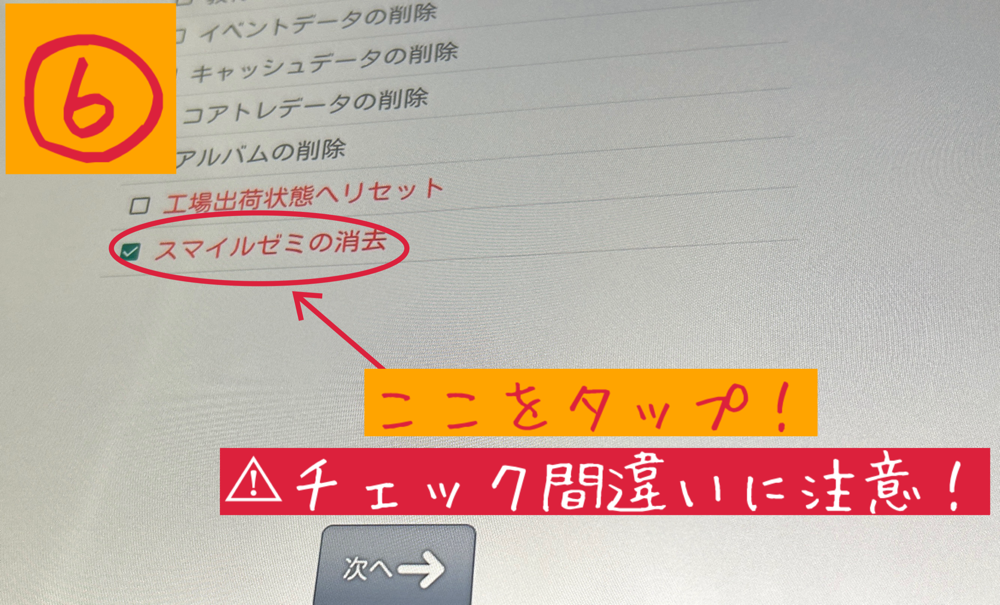
【スマイルゼミの消去】にチェックを入れ次へをタップします。
誤って「工場出荷状態へリセット」にチェックを入れてしまうとタブレットをAndroid化できなくなるため、要注意です!必ず「スマイルゼミの消去」を選択してください。

次へをタップすると再起動します。

再起動後はWi-Fiに繋いでAndroidタブレットとして使用可能になります♪
スマイルゼミのタブレットをAndroid化する時の注意点は?
スマイルゼミをAndroid化する時に注意点がいくつかあるので、紹介します。
・Android化は退会後でないとできない。
・スマイルゼミとしてのデータがすべて消えてしまう。
・12か月未満の退会はタブレット代がかかってしまう。
順番に説明していくと・・・
退会(解約)後でないとAndroid化できない
スマイルゼミのタブレットをAndoroid化するには退会(解約)手続きが終了していることが必須です。
退会手続きを行って即日Android化することはできません。
退会手続き後も、退会を申し込みした月の月末までは契約中となるため、翌月以降に退会手続きが完全に完了したのを確認してからになります。
例)10月1日に退会の連絡をすると受講終了日は10月末日になるため、11月1日からAndroid化が可能。
退会を申し込みすると、登録しているメールアドレスに退会受付のメールが届きます。
メールには受講終了日なども記載されてるのでそこで確認するとわかりやすいです。
電話した後、当日中にメールが届いてました。
スマイルゼミとしてのデータがすべて消えてしまう
Android化すると初期化になるのでスマイルゼミのデータは全て消去されます。
学習した履歴などのデータも全部消えてしまうため、データが必要な方などは要注意です。
お子さんと相談してからのAndroid化をおすすめします☆
12か月未満の退会はタブレット代が発生する
12か月未満の退会は解約時に追加でタブレット代がかかるので注意が必要です。
スマイルゼミでは、タブレット代として10,978円(税込)が初めに請求されます。
これは、12か月以上の継続利用を前提とした料金になっていて12か月以内に退会するとタブレット代が発生します。
中途解約の違約金と考えるとわかりやすいかも
例えば入会後5か月や11か月のタイミングで解約をしてしまうと以下のような金額がかかります。
入会後の期間が6か月未満:32,802円(税込)
入会後の期間が6か月以上12か月未満:7,678円(税込)
少しだけ待てば、大幅に請求額を抑えることが可能なので12か月未満の解約時は注意しましょう。
我が家は費用を抑えたかったので、12か月ちょうどで退会手続きをしました。
Andoroid化してからの使い道は?
スマイルゼミのタブレットは、学習コンテンツなどを快適に利用するためのスペックが備わっています。
しかし、他のiPadなど一般的なタブレットと比べるとスペックは劣ります。
そのため、高い処理速度が必要なアプリなどは快適に利用できない可能性があります。
スマイルゼミタブレット4のスペック(仕様)はどのくらい?
スマイルタブレット4の仕様
| OS | Android |
| サイズ(W×D×H) | 260mm×169mm×10.2mm |
| メモリ/フラッシュメモリ(容量) | 3GB/32GB |
| 重さ | 約506g |
| ディスプレイ | 10.1型TFT(1,920×1,200) |
| ペン入力 | 電磁誘導式デジタイザー |
| タッチパネル | 静電容量式タッチパネル(10指対応) |
| HWキー | VOLUME+、-、電源 |
| 通信性能 | IEEE802.11a/b/g/n/ac準拠 Bluetooth Ver.5.1準拠 ※スマイルゼミ受講中は利用不可 |
| センサー | Gセンサー、照度センサー、E-コンパス |
| カメラ | 500万画素 (表・裏) |
| メモリーカード | microSDメモリーカードスロット ※SDXC1TBまで対応 |
| インターフェース | ヘッドホンマイク端子、USBType-C |
| スピーカー/マイク | デュアルスピーカー、マイク |
| バッテリー容量 | 6,000mA |
| 本体付属品 | ACアダプター、デジタイザーペン |
Android化した後のおすすめ利用法は??
・読書用タブレットにする
・YouTubeなどの動画観賞用にする
・お絵かき用や、文字練習アプリ用として使う
読書用タブレットにする
Kindleなどの電子書籍を読むことができます。
電子書籍だと、ゲームアプリよりも必要動作環境が少ないので、おすすめです。
沢山絵本を読ませたいなと思っても、買うのも高いし場所も取りますよね。
でも電子書籍だと色々な本も読めて場所も取らず便利ですよ😁
ただ容量を考えると、沢山一度に保存しておくのは難しいかもしれません。
タブレット読書に抵抗なければおすすめの利用法です!
YouTubeやアマゾンプライムなどの動画観賞用にする
最新のスマイルタブレット4は、10.1型TFT(1,920×1,200)です。
最新のAndroidタブレットと比較してしまうと画質は劣りますが、画質を重要視しなければ全く問題なし!
YouTubeとアマゾンプライムでの動画視聴は問題なくできました😁
スマホでみるより、画面も大きく見やすいので快適です♪
お絵かき用や、文字練習アプリ用として使う
スマイルゼミは学習用のタブレットなので、電磁誘導式のタブレットで高い筆圧探知機能があります。
付属のタッチペンは握る部分が三角で持ちやすく、筆圧感覚も鉛筆に近く書きやすいのでそのタッチペンを最大限活かしながら楽しめるお絵かきアプリや、文字練習アプリなどを使用するのもおすすめです。
画面に滑り止めのフィルムを貼ると書きやすさもさらにUP♪
ブルーライトもカットすることができて、紙に書いてるような感覚に近くなる保護フィルムはコチラ!!
装着も簡単なのでおすすめです😁


 ポチップ
ポチップ
そして使っている間に紛失されがちな専用ペン!!スマイルゼミ純正のペンを買いなおすとなるとやはり高いので無くなる前に紛失防止ストラップもあると便利ですね!
 ポチップ
ポチップ
タッチペンを無くした場合は、スマートフォン向けの静電容量式のペンでも代用はできますが、書き心地は微妙かも・・
我が家のタブレット再利用法は・・・
ちょうど長男がマインクラフト(マイクラ)に興味を示していたため、早速タブレットにインストールしてみました。
インストールはやや時間がかかりましたが、やってみると意外にサクサク動き動作も問題なし!
読み込みなども時間がかかるかな?と思いましたがアプリを立ち上げてしまえばそれほど気になることもなく遊ぶことができています。
画質もほどよく、大きな画面で遊ぶことができるので息子は大喜びでした(笑)
本格的に遊ぶにはこのタブレットだと重たくなる可能性が高いので、知育としてマインクラフトを少しやってみようという子にはおすすめかなと思いました。


まとめ
スマイルゼミのタブレットは解約後の初期化でAndoroidタブレットとして使用でき、スペックに合わせた使い方をすれば、便利なタブレットに大変身します!!
退会後もAndroid化して使用できると無駄にならなくて嬉しいです😆
出先でも、Wi-Fiやスマホのデザリング機能を使えば即便利なツールとして大活躍♪
スマイルゼミを解約後はタブレットAndroid化して子供たちの便利ツールとして活用してみてください♪
参考になれば嬉しいです☆
お読みいただき、ありがとうございました!
コメント